

ARTPRIMERKA
Установка модуля на сайт
Три простых шага и все заработает!
- Шаг 1(3)Размещение блоков «Т123»_Разместите два блока «Т123» из раздела «другое» в самом низу страницы с галереей на сайте.
Совет: Если у вас на сайте несколько страниц где будет использоваться модуль, просто добавьте эти два блока с кодами, с помощью Alias-блока (T213) из раздела «Ещё», на все страницы где вы хотите использовать модуль или поставьте их в футер. - Шаг 2(3)Копирование Html-кодовПерейдите по ссылке, используйте пароль из письма о подтверждении подключения тарифа.
Последовательно скопируйте и вставьте коды в блоки №1 и2. - Шаг 3(3)Отключение «Lazy load» (необязательный но очень важный шаг).Если вы до сих пор это не сделали, скорее всего из-за предупреждений Тильды о том, что это негативно повлияет на скорость загрузки вашего сайта, то сейчас самое время! Вы сразу увидите, что вопреки предупреждениям, сайт не будет будет грузиться дольше, а просмотр станет комфортнее..
Настройка сайта → Ещё → Выключить Lazy Load изображений → Сохранить изменения
* «Lazy load» — технология, разработанная для оптимизации загрузки сайтов, но она рассчитана на точечное и продуманное применение, что возможно реализовать только в Zero-блоках. Чтобы не забивать пользователям голову, Тильда просто включает Lazy load по умолчанию на всех без исключения сайтах. - Совет >
- Если вам надо временно отключить работу модуля — просто выключите Блок № 2 с кодом запуска скрипта, нажав на кнопку «спрятать» в редакторе страницы Тильды.
ЗНАКОМСТВО МОДУЛЯ C ВАШЕЙ ГАЛЕРЕЕЙ
_
последний шаг — учим модуль понимать размеры, добавляем кнопки примерки, настраиваем тильду
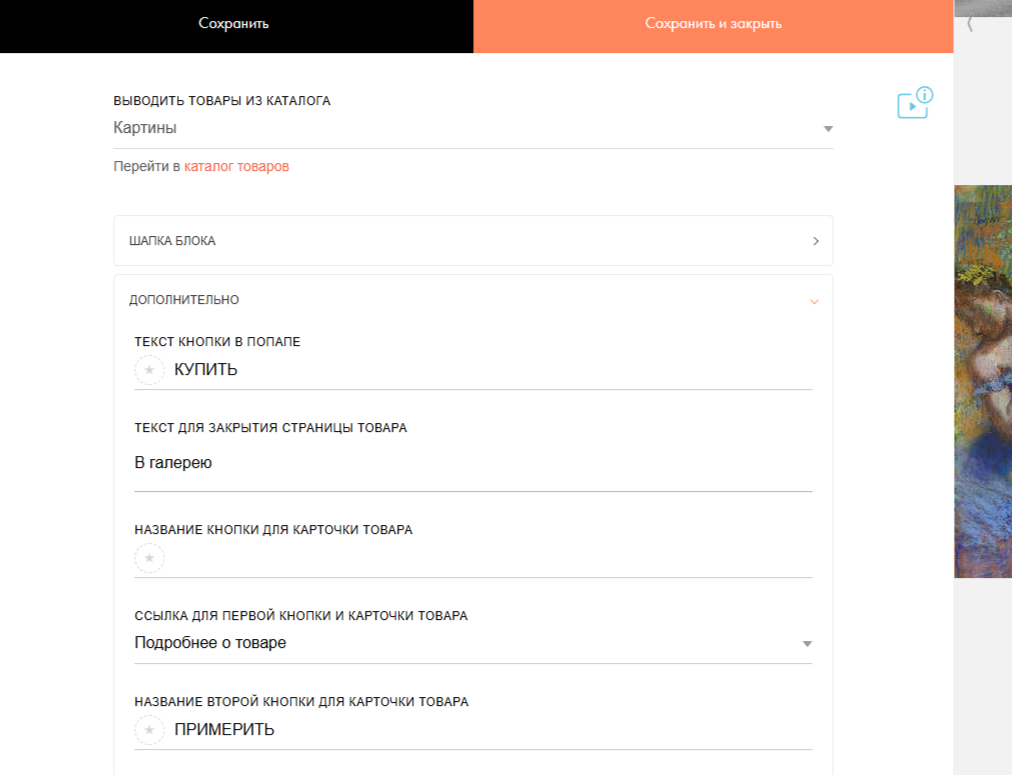
Добавляем кнопки вызова модуля в блок магазина Тильды
- Перейдите во вкладку «Контент» вашего блока магазина.
- Разверните «Дополнительно» и добавьте кнопку с названием «Примерить» (можно написать «Примерить в интерьере» или другое словосочетание. Слово «Примерить» или «Посмотреть» — обязательно
- Если необходимо добавить кнопку прямого вызова AR-примерки — добавьте кнопку с «AR» (можно написать «AR-примерка» или другое словосочетание. Слово «AR» — обязательно
- Настройте дизайн кнопок в настройках блока
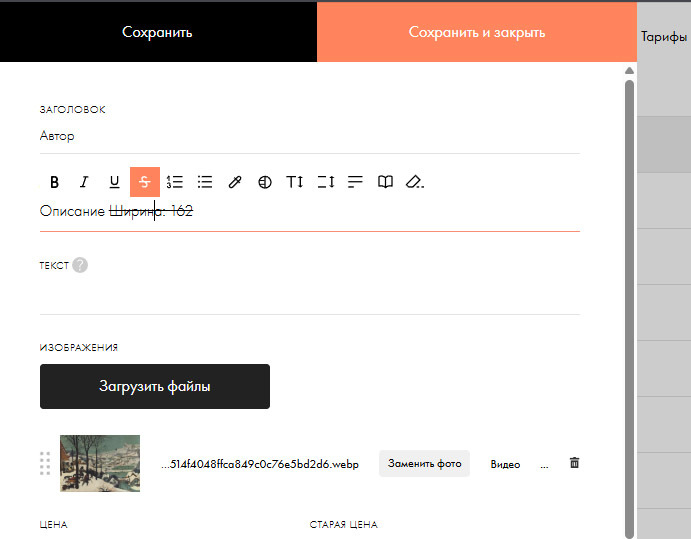
Указываем размеры
Для корректной работы модулю необходимо знать ширину картин. Если вы указали размеры в формате ВхШ в видимой части карточки товара (заголовок или описание) то вам не надо ничего дополнительно указывать.
Если размер не указан в заголовке или описании товара, вам надо добавить значение ширины в поле «Описание» каждой карточки товара в вашем каталоге.
Откройте карточку товара в Каталоге и впишите в поле Описание «Ширина: ХХ», где «ХХ» — ширина в сантиметрах. Присвойте этому тексту атрибут «S», и скрипт модуля скроет этот служебный текст при публикации страницы.
Для корректной работы модулю необходимо знать ширину картин. Если вы указали размеры в формате ВхШ в видимой части карточки товара (заголовок или описание) то вам не надо ничего дополнительно указывать.
Если размер не указан в заголовке или описании товара, вам надо добавить значение ширины в поле «Описание» каждой карточки товара в вашем каталоге.
Откройте карточку товара в Каталоге и впишите в поле Описание «Ширина: ХХ», где «ХХ» — ширина в сантиметрах. Присвойте этому тексту атрибут «S», и скрипт модуля скроет этот служебный текст при публикации страницы.
© Модуль примерки «АртПримерка»